שימוש בתצוגת כרטיסיות + חלון צף
תנו לעיניים שלכם לנוח ולתמונות בהודעות הערוצים שאתם קוראים לפרוח. הכירו את תצוגת הכרטיסיות בביטוגרם - התכונה שלוקחת את חוויית הקריאה והופך אותה למסע ויזואלי יוצא דופן. לא משנה אם אתם מנהלים מעקב אחרי ערוצי דילים, קוראים מבזקים או שואבים השראה עיצובית - בתצוגת הכרטיסיות התוכן החזותי שולט, והכל מוגש לכם בתצוגה זורמת, חיה ומהפנטת.
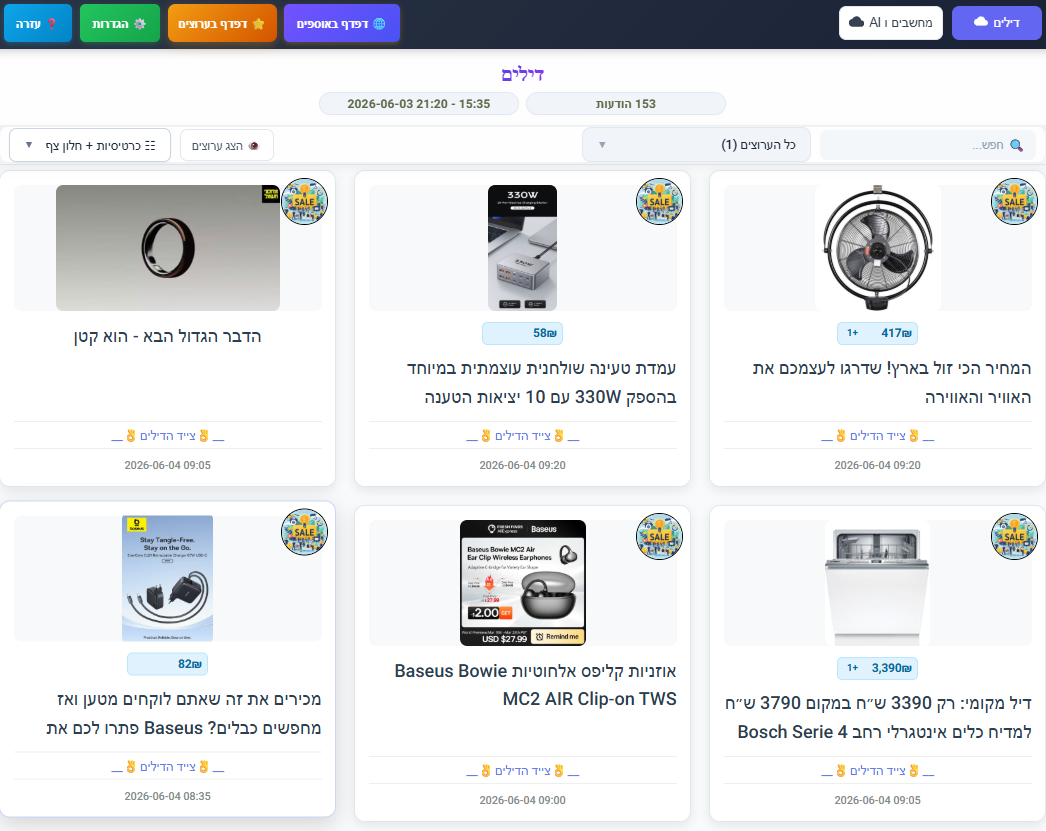
להיפרד מהטבלאות: למה דווקא כרטיסיות?
תצוגת הכרטיסיות אורזת את שטף ההודעות מערוצי הטלגרם שלכם לתוך כרטיסיות אלגנטיות המסודרות במבנה רשת. בזמן שתצוגת טבלה נועדה לסריקה מהירה של נתונים יבשים כמו כותרות, תצוגת הכרטיסיות נולדה לתת במה לתמונות ולתוכן החזותי של ההודעות בערוץ.
תצוגת הכרטיסיות, שואבת השראה מרשתות חברתיות ויזואליות כמו אינסטגרם ופינטרסט, ומעניקה לכל פריט מרחב נשימה. המדיה תופסת את רוב שטח הכרטיס, בעוד שהטקסט מזוקק למינימום ההכרחי.
מתי זה שובר שוויון?
-
מציאת דילים מהירה בערוצי קניות ודילים: כי אי אפשר לקנות בעיניים עצומות. התצוגה מבליטה מיד את המוצר והמחיר – ממוצרי אלקטרוניקה ועד אופנה ומאפשרת להתמקד במוצרים המעניינים אותכם.
-
שאיבת השראה מערוצי עיצוב, איור וצילום: בערוצים אלו הטקסט הוא לרוב רק רעש רקע. תצוגת הכרטיסיות הופכת את הערוץ או הנושא ללוח השראה מושלם ונטול הסחות דעת.
איך עוברים לתצוגת כרטיסיות? (זה לוקח בדיוק קליק אחד)
המעבר בין תצוגות בביטוגרם לא דורש רענון של העמוד, טעינה מחדש או המתנה מיותרת – הכל קורה באופן מיידי וחלק. בצד שמאל למעלה של סרגל הכלים הראשי, תמצאו את מחליף התצוגות החכם. לחיצה עליו תפתח בפניכם תפריט קומפקטי המאפשר לעבור ברגע בין שלושה מצבי צפייה מרכזיים, כשכל אחד מהם נועד לסגנון עבודה ולסוג תוכן שונה:
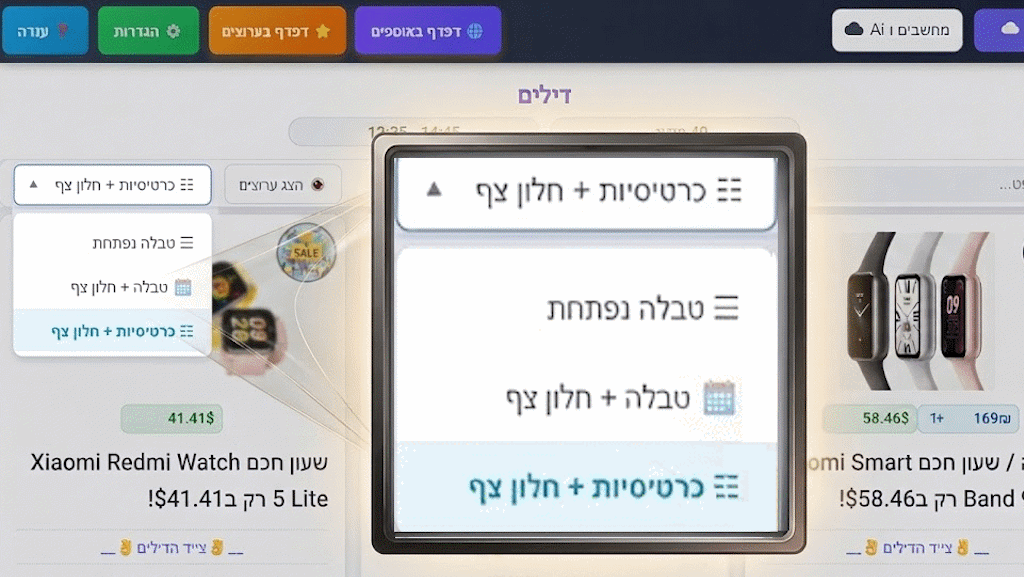
טבלה נפתחת
לחובבי היעילות, השליטה וריכוז המידע. תצוגה זו מבוססת על מבנה שורות קלאסי ומיועדת להציג מקסימום טקסט במינימום שטח. היא אידיאלית לסריקה מהירה, קריאת נתונים יבשים, או רפרוף על פני מאות כותרות ברצף ללא הסחות דעת ויזואליות. האינטראקציה חלקה ומיידית: לחיצה על שורת הכותרת “תפתח” אותה ותחשוף את תוכן ההודעה המלא ממש מתחתיה (Inline). לחיצה נוספת תכווץ אותה חזרה למקומה. המנגנון הזה מאפשר לכם “לצלול” פנימה לתוך הודעה ספציפית שמשכה את תשומת ליבכם, מבלי לאבד את ההקשר ואת מיקומכם ברשימה הכללית.
טבלה + חלון צף
שביל הזהב. מצב זה מציע את האיזון המושלם בין סריקה מהירה של רשימה מסודרת ונקייה, לבין היכולת להתעמק בתוכן עשיר. במקום להרחיב את השורה (כמו בתצוגה הקודמת), לחיצה על פריט בטבלה תפתח מיד חלון צף במרכז המסך המציג את ההודעה במלואה – כולל כל המדיה, הקישורים וכפתורי הפעולה. זהו הפתרון האידיאלי כשאתם רוצים לסרוק רשימה ארוכה של כותרות, אך עדיין לקבל פוקוס מקסימלי וחווית קריאה חלקה כשאתם בוחרים להתעכב על פוסט ספציפי, וכל זאת מבלי לאבד את מיקומכם ברשימה הכללית.
כרטיסיות + חלון צף
כוכבת המדריך שלנו, והתצוגה שמביאה את חוויית החזותית של המשתמש לקצה. בחרו באפשרות זו (המיוצגת על ידי אייקון של ארבעה ריבועים קטנים) כדי לשבור את התבנית המסורתית ולהעביר את הפוקוס המוחלט לתמונות שבהודעות. ברגע שתלחצו, רשימות הטקסט האפורות והארוכות ייעלמו, והמסך יתעורר לחיים ויתמלא מיד ברשת צבעונית, מודרנית ו"נושמת" של תמונות וכרטיסיות מעוצבות בקפידה.
מעבר לתצוגה זו הופך את צריכת התוכן מקריאה טכנית פסיבית לחוויה ויזואלית סוחפת ודינמית. כל הודעה מקבלת “במה” משלה: התמונות גדולות ובולטות והטקסט מצטמצם לתקציר מינימליסטי ואלגנטי שאינו מעמיס על העין. זהו הפתרון האולטימטיבי לערוצי השראה, קניות, אופנה, או מבזקי חדשות שבהם התמונה מספרת את הסיפור כולו. בדיוק כמו בתצוגת הטבלה המשולבת, לחיצה על כל כרטיס תפתח אותו מיד אל תוך חלון צף עשיר ומרווח, לחוויית צפייה מלאה ברזולוציה מקסימלית וללא הסחות דעת.
טיפ של אלופים: הגדרה אישית לכל נושא!
בחלון ההגדרות הראשי של ביטוגרם, תוכלו לקבוע את תצוגת ברירת המחדל של המערכת, כך שכל ערוץ או נושא חדש שתפתחו יוצגו מיד בתצוגה המועדפת עליכם (למשל, תמיד להתחיל בתצוגת כרטיסיות).
רוצים גמישות מקסימלית? המערכת מאפשרת לכם לעשות הפרדה. אם יש לכם נושא ספציפי שדורש טיפול שונה (למשל, תיקיית “השראות עיצוב” שחייבת להיפתח תמיד בכרטיסיות, בעוד שאר המערכת מוגדרת כטבלה) – פשוט היכנסו אל הגדרות הנושא הספציפי ושנו שם את התצוגה. ההגדרה המקומית “תדרוס” את ההגדרה הכללית ותבטיח שכל סוג של תוכן יקבל את הבמה המושלמת עבורו, באופן אוטומטי.
ממה מורכבת כל כרטיסייה ברשת?
כדי להוציא את המקסימום מתצוגת הכרטיסיות, כדאי להכיר מקרוב את המבנה שלה. בביטוגרם, כל פיקסל וכל אלמנט בכרטיסייה תוכננו מתוך מחשבה על סריקה מהירה, קריאות אופטימלית וחוויית משתמש חלקה. בואו נפרק את הכרטיס לגורמים ונבין מה מסתתר בו:
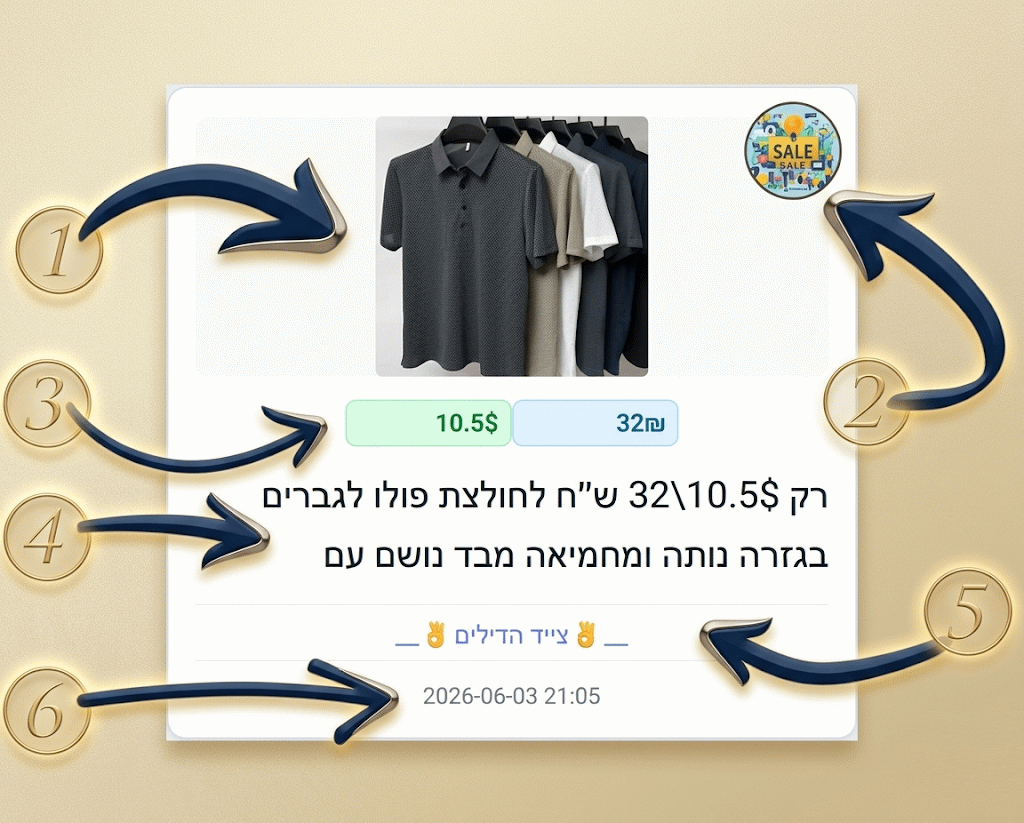
1. המדיה המרכזית:
החלק העליון והבולט ביותר ששואב את העין מיד. המערכת שולפת את התמונה מתוך ההודעה ומשתמשת במנגנון חיתוך חכם כדי לוודא שהיא ממלאת את המסגרת בצורה מושלמת ואסתטית, ללא שוליים מיותרים וללא עיוותי פרופורציה. במידה והפוסט מכיל אלבום או גלריית תמונות, תוצג התמונה הראשונה כמייצגת.
2. תמונת הפרופיל של הערוץ
תמונת הפרופיל של הערוץ ממוקמת בפינה הימנית העליונה של הכרטיס, ממש על גבי התמונה עצמה. הסמלון העגול של הערוץ מאפשר לכם לזהות כהרף עין את המקור של הפוסט, עוד לפני שקראתם מילה אחת – כלי עזר חזותי מושלם למי שעוקב אחרי עשרות קבוצות במקביל.
3. תצוגת מחירים חכמה
פיצ’ר חובה לציידי דילים ביטוגרם עושה עבורכם את העבודה השחורה, סורקת את ההודעה ומושכת את התמחור היישר לחזית הכרטיס.
- הפרדה ויזואלית: מחיר בשקלים (₪) יוצג תמיד בצד ימין, בעוד מחיר במטבע חוץ כמו דולרים ($) ימוקם בצד שמאל.
- טיפול בריבוי מחירים: מה קורה כשיש כמה מחירים באותה הודעה (למשל, דגמים שונים של אותו מוצר)? המערכת תציג מחיר מעוגל אחד ולצידו חיווי ויזואלי ברור, למשל “+2” (המסמל שנמצאו עוד שני מחירים בהודעה).
- הצצה מהירה: רפרוף עם העכבר מעל תווית המחיר הזו יפתח מיד חלונית צפה עדינה (Tooltip), שתציג לכם את כל שאר המחירים המסתתרים בהודעה, תוך הדגשת המחיר הראשי. כך תדעו את טווח המחירים המלא של הדיל בשבריר שנייה ובלי להקליק!
4. התקציר:
הפתיח של ההודעה המקורית. המערכת דוגמת את השורה או שתיים הראשונות של הטקסט, בדיוק במינון הנדרש כדי לתת לכם קונטקסט לתמונה, מבלי להעמיס על העין או להאריך את הכרטיס יתר על המידה.
5. קישור לערוץ:
ממוקם בתחתית הכרטיס ומציג את שמו המלא של הערוץ בו פורסמה ההודעה. מעבר להיותו חיווי טקסטואלי, מדובר בכפתור פעולה לכל דבר - לחיצה עליו תפתח מיד את הערוץ המלא בטאב (לשונית) חדש בדפדפן שלכם.
6. תאריך ושעה:
אינדיקציה מהירה המציגה את התאריך והשעה שבהם ההודעה פורסמה. נתון קריטי שעוזר לכם להבין במבט חטוף עד כמה הדיל, המבזק או הפוסט “טריים” ורלוונטיים לעכשיו.
איך אנשים משתמשים בזה בפועל?
הבנת הפיצ’רים התיאורטיים היא חשובה, אבל בואו נראה איך הדברים הללו מתחברים יחד בחיי היומיום:
המעצבת הגרפית (“שאיבת השראה”)
מיכל חברה ב-10 קבוצות טלגרם שונות של מעצבי ממשקים (UI/UX), טיפוגרפיה ואמנות מודרנית. בכל בוקר היא נכנסת לביטוגרם ובוחרת את התיקייה “עיצוב” ועוברת לתצוגת כרטיסיות. עכשיו היא גוללת דרך קיר עצום, נקי ויפהפה של תמונות השראה שפורסמו ביממה האחרונה. כל תמונה שתופסת את עיניה – היא פשוט לוחצת עליה, החלון הצף נפתח, היא שומרת את התמונה במחשב, סוגרת, וממשיכה לגלול.
הצרכן החכם (“דילים וקופונים”)
עומר מחפש לקנות מחשב נייד חדש וויצר נושא דילים עם 5 ערוצי דילים בטלגרם. הוא נכנס לביטוגרם, עושה חיפוש למילה “מחשב”, ומפעיל את תצוגת הכרטיסיות. כל תוצאות החיפוש מסודרות עכשיו כקלפים. עומר רואה מיד את תמונת המחשב בכל מבצע, את המחיר בשקלים ובדולרים, והיכן המבצע. כשהוא רואה תמונה של דגם רלוונטי, הוא לוחץ עליה, ובחלון הצף הוא יכול מיד להעתיק את קוד הקופון או לבקר בקישור שפורסם בהודעה. הוא לא צריך להתעמק בשורות טקסט של דילים שלא רלוונטיים אליו (כמו טלוויזיות או בגדים), כי התמונות אומרות לו הכל.
חובב החדשות (“לרפרף מהר”)
יוסי מנוי למעל 20 ערוצי חדשות. הוא לא רוצה לקרוא מגילות בבוקר, אלא רק להבין “מה קרה”. תצוגת הכרטיסיות מאפשרת לו לרפרף על פני 50 כותרות בשתי דקות. תמונת אזעקה אדומה תתפוס את עינו מיד, תמונה של פוליטיקאי נואם תאותת לו על עדכון פוליטי. החלוקה הויזואלית הופכת את צריכת החדשות מעבודה מעייפת לריפרוף נעים דמוי צפייה בפיד פייסבוק מותאם אישית.
שאלות נפוצות ופתרון תקלות
מדוע התמונות בחלק מהכרטיסים קטנות ברוחב?
כדי לשמור על גריד סימטרי ואחיד שבו כל הכרטיסיות בגובה זהה, המערכת מתאימה את התמונות לאזור המוקצה להן. כדי למנוע עיוות, נשמר יחס הגובה-רוחב המקורי של התמונה ($Aspect Ratio$). לפיכך, אם התמונה אנכית (גבוהה יותר משהיא רחבה), היא לא תתפרס על פני כל רוחב הכרטיסייה, אלא תתמרכז בתוכה.*
למה כשאני גולל מהר, לוקח לתמונות שנייה להופיע?
כדי לא “לחנוק” את חיבור האינטרנט ואת מחשבכם, המערכת מבקשת להוריד תמונה רק כשהיא מתקרבת להופיע על המסך שלכם. בחיבורי אינטרנט איטיים או בערוצים עם תמונות במשקל עצום, ייתכן ותשימו לב לפרק זמן של חלקיק שנייה שבו מוצג צבע רקע אחיד עד שהתמונה נטענת ומופיעה.
למה אני רואה תמונות נוף שלא נראות קשורות להודעה?
כדי לשמור על מראה נקי, סימטרי ואחיד של ממשק הרשת, כל כרטיסיית הודעה זקוקה לתמונה. כאשר הודעה מסוימת אינה כוללת תמונה מקורית, המערכת מציגה כברירת מחדל תמונת נוף אקראית כדי למנוע “שטחים מתים” בעיצוב.
החדשות הטובות הן שאתם בשליטה מלאה על נראות הממשק שלכם! באפשרותכם להתאים אישית את מה שיוצג במקרים אלו. כדי לשנות זאת, עברו אל: הגדרות ← תצוגה ← תמונת חלופה בתצוגת רשת. שם תוכלו לבחור בין מספר אפשרויות:
- תמונת נוף - ברירת המחדל הנוכחית, השומרת על קו ויזואלי עשיר.
- תמונת הערוץ - הצגת תמונת הפרופיל הרשמית של הערוץ ממנו נשלחה ההודעה.
- תיבה צבעונית - תצוגה נקייה ומינימליסטית המציגה את שם הערוץ על גבי רקע בצבע חלק (הנבחר באופן אקראי).
האם ניתן להשתמש במקלדת כדי לנווט ברשת ?
המערכת מאפשרת לנווט בקלות בין ההודעות גם באמצעות המקלדת בלבד. כאשר תצוגת הרשת נמצאת בפוקוס, השתמשו בחצים כדי לגולל למעלה ולמטה. לקפיצה מהירה יותר, לחיצה על מקש הרווח (Space) תגלול מסך שלם כלפי מטה, וקומבינציית Shift + רווח תגלול מסך שלם כלפי מעלה.
כדי “לטייל” בין הפריטים השונים ברשת, לחצו על Tab כדי להתקדם לכרטיסייה הבאה, או על Shift + Tab כדי לחזור אחורה. מצאתם הודעה שמעניינת אתכם? הקשת Enter תפתח מיד חלון צף עם פרטי ההודעה המלאים. בסיום הקריאה, לחיצה קצרה על Esc תסגור את החלון ותחזיר אתכם ישירות לתצוגת הרשת.
לנוחיותכם ולסריקה מהירה, להלן ריכוז כל המקשים והפעולות בטבלה:
| הפעולה הרצויה | מקש / קיצור דרך במקלדת |
|---|---|
| גלילה רגילה מטה או מעלה | חצים (למעלה ⬆️ / למטה ⬇️) |
| קפיצה מסך אחד מטה | רווח (Space) |
| קפיצה מסך אחד מעלה | Shift + רווח |
| מעבר לכרטיסייה הבאה | Tab |
| חזרה לכרטיסייה הקודמת | Shift + Tab |
| פתיחת הודעה (חלון צף) | Enter |
| סגירת הודעה (חזרה לרשת) | Esc |
האם אפשר לפתוח כמה חלונות צפים במקביל?
לא. חלון צף מעצם הגדרתו תופס את הפוקוס המרכזי של המסך. עם זאת תוכלו לנווט באמצעות החיצים בין ההודעות ברצף מהיר, מבלי לסגור ולפתוח אותם כל פעם מחדש עם החיצים.