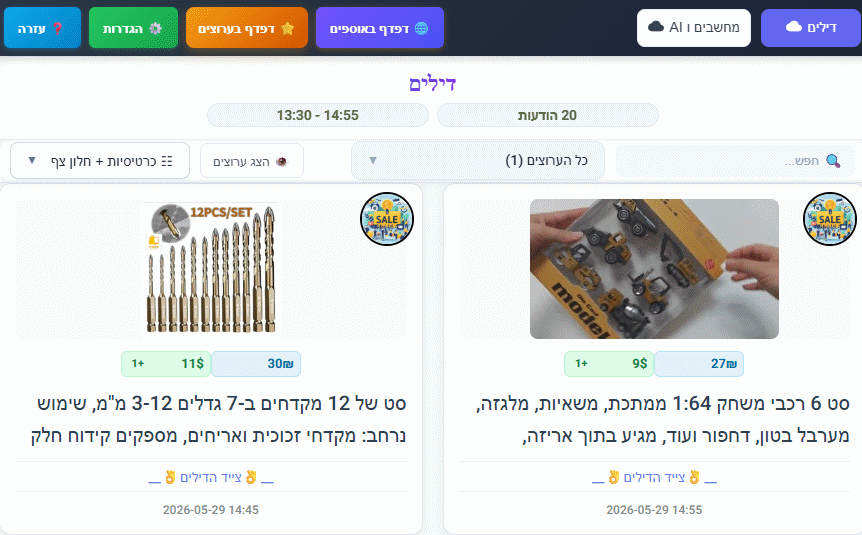
התקנה בדפדפן כרום
ברוכים הבאים למדריך התקנת התוסף ביטוגרם בדפדפן גוגל כרום (Google Chrome). ביטוגרם הוא תוסף רב עוצמה המאפשר לכם לנהל את קבוצות הטלגרם שלכם ישירות מהדפדפן, לסנן הודעות, לחפש ביעילות ולהתאים אישית את סביבת העבודה שלכם. במדריך זה נעבור שלב אחר שלב על תהליך ההתקנה, החל מהורדת התוסף ועד להגדרתו הראשונית כדי שתוכלו להתחיל לעבוד בצורה החלקה והמהירה ביותר.
השלב הראשון: מעבר לעמוד התוסף הרשמי
ראשית, ודאו שאתם גולשים בדפדפן גוגל כרום במחשב שלכם. במקום לחפש בחנות, אנו מספקים לכם קישור ישיר ובטוח לעמוד התוסף הרשמי של ביטוגרם בגרסתו המעודכנת ביותר. לחצו על הכפתור הבא כדי לעבור ישירות לחנות התוספים של כרום:
תוסף רשמי לחנות התוספים של כרום. התקנה מהירה בקליק אחד.
התקן מכרום סטור גרסה 1.2.0
השלב השני: הוספת התוסף לדפדפן
לאחר שלחצתם על הכפתור מעלה, תועברו מיד לעמוד התוסף הרשמי. בעמוד זה תוכלו לקרוא מידע נוסף אודות ביטוגרם, לראות ביקורות, לבדוק אילו הרשאות נדרשות ועוד.
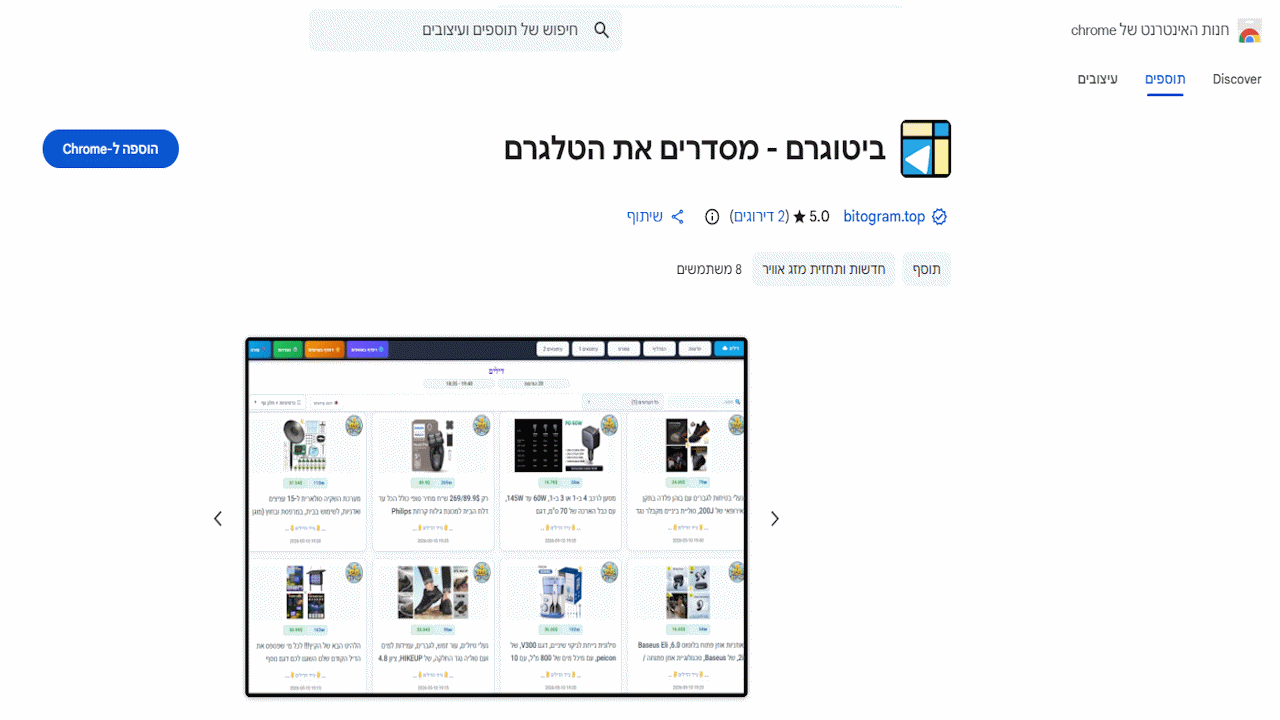
כדי להתחיל בהתקנה, לחצו על הכפתור הכחול והבולט “הוסף לכרום” (Add to Chrome) הממוקם בחלקו העליון של העמוד.

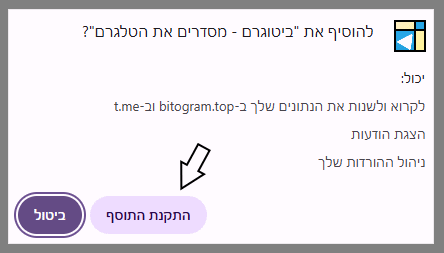
השלב השלישי: המתנה לסיום ההורדה וההתקנה
הדפדפן יחל כעת בהורדת קובץ ההתקנה של התוסף. לרוב, תהליך זה אורך שניות בודדות בלבד (תלוי במהירות חיבור האינטרנט שלכם). תוכלו לראות את התקדמות ההורדה בחלקו התחתון של חלון הדפדפן.
ברגע שההתקנה תסתיים בהצלחה, תקבלו הודעה קופצת בפינה העליונה של המסך שתבשר לכם כי התוסף הותקן ונוסף בהצלחה לדפדפן כרום.
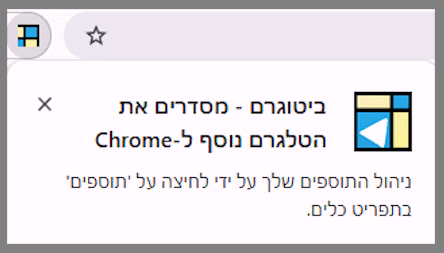
השלב הרביעי: נעיצת התוסף בסרגל הכלים (Pinning)
כדי להבטיח גישה מהירה ונוחה לביטוגרם בכל עת, מומלץ מאוד “לנעוץ” אותו בסרגל הכלים העליון של הדפדפן (ליד שורת כתובת האתר).
לחצו על סמל הפאזל (Extensions) הממוקם בפינה העליונה של הדפדפן. תיפתח רשימה של כל התוספים המותקנים אצלכם. גללו מטה עד שתמצאו את “ביטוגרם” ולחצו על סמל הנעץ (Pin) שלידו.
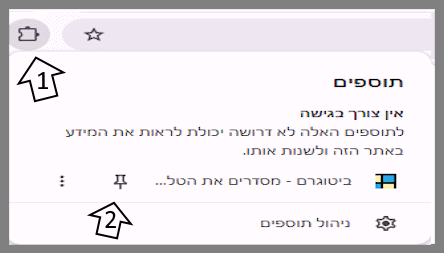
ברגע שהנעץ יהפוך לכחול, סמל התוסף יופיע באופן קבוע בסרגל הכלים שלכם. מעתה, לחיצה קצרה על הסמל תפתח חלונית, דרכה תוכלו לגשת ישירות לדף הבית של ביטוגרם.
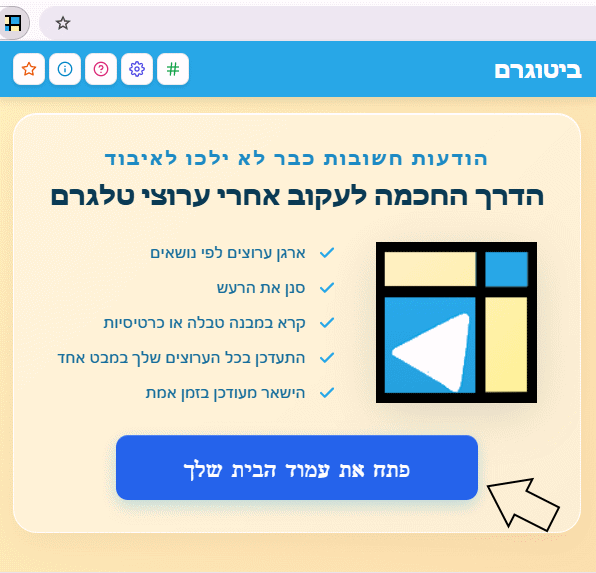
ברכות, התוסף מותקן ומוכן לשימוש! כעת תוכלו לגשת אליו מיד ולהתחיל לנהל את סביבת העבודה שלכם – ללא צורך בהתחברות או מסירת פרטים. התוסף מאפשר לכם לסנן מידע ביעילות ולמנוע עומס מיותר, תוך חיסכון אדיר בזמן. אם נתקלתם בבעיה כלשהי במהלך ההתקנה, עיינו במדריכים הנוספים שלנו למציאת פתרונות.