התקנת אפליקציית דסקטופ (MSI)
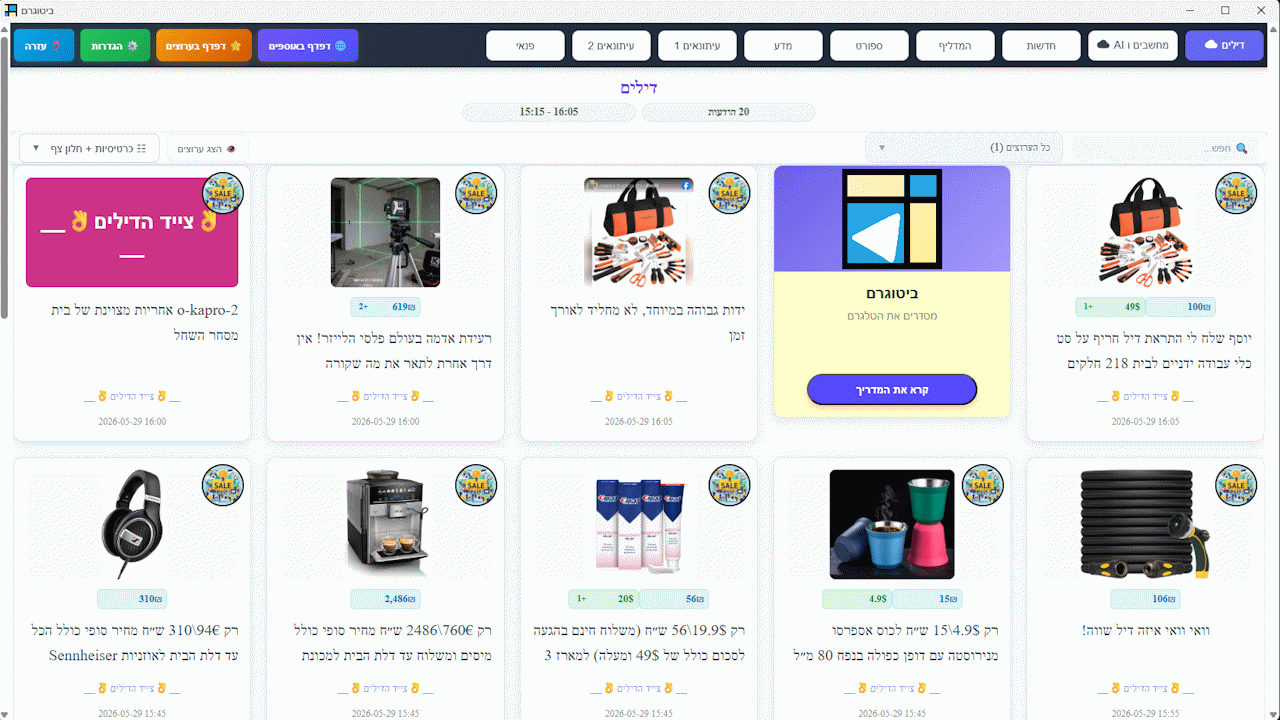
ברוכים הבאים למדריך ההורדה וההתקנה של אפליקציית ביטוגרם למחשב (Windows Desktop). לצד תוספי הדפדפן, קיימת גם תוכנת דסקטופ עצמאית קלת-משקל (המבוססת על Tauri), המאפשרת לכם לנהל את קבוצות הטלגרם שלכם הישר משולחן העבודה, מבלי לפתוח את הדפדפן. במדריך זה נעבור שלב אחר שלב על תהליך ההתקנה במערכת ההפעלה Windows.
שלב 1: הורדת קובץ ההתקנה (MSI)
ראשית, יש להוריד את קובץ ההתקנה הרשמי למחשב שלכם. הקישור המצורף מטה יוריד ישירות את הגרסה העדכנית ביותר של תוכנת ביטוגרם למערכות ווינדוס (Windows 10 ו-11). לחצו על הכרטיסייה הבאה כדי להתחיל בהורדה:
אפליקציית דסקטופ עצמאית למערכת הפעלה Windows.
התקן אפליקצית Windows גרסה 1.2.1
לאחר הלחיצה, קובץ ההתקנה יתחיל לרדת למחשב. המתינו מספר שניות עד לסיום ההורדה.
שלב 2: הפעלת אשף ההתקנה
ברגע שההורדה הסתיימה, לחצו על הקובץ שירד (מתוך סרגל ההורדות בדפדפן או מתוך תיקיית ההורדות במחשב Downloads).
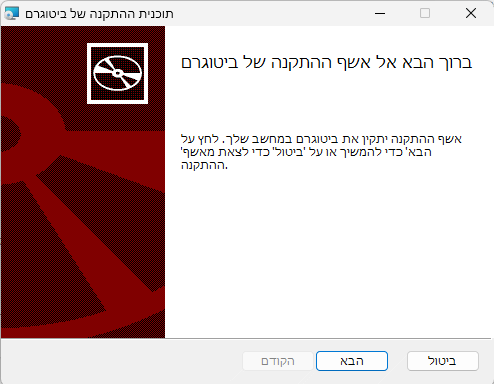
פעולה זו תפתח את אשף ההתקנה (Installer) של מערכת ההפעלה Windows.
מכיוון שקובץ ההתקנה אינו חתום דיגיטלית (עקב עלויות גבוהות של תעודות חתימה לפרויקטים עצמאיים), מנגנון ה-Smart App Control של ווינדוס עלול לחסום את הפעלת הקובץ למרות שהוא בטוח לחלוטין.
כיצד לשחרר את החסימה ולאפשר התקנה?
- פתחו את הגדרות האבטחה Windows Security.
- נווטו אל App & browser control ולחצו על Smart App Control settings.
- במידה והמצב הוא On, שנו אותו זמנית ל-Off או ל-Evaluation והפעילו את קובץ ההתקנה מחדש.
אם מופיעה הודעת אבטחה של Windows Defender SmartScreen (“Windows protected your PC”), אין סיבה לדאגה. לחצו על “מידע נוסף” (More info) ולאחר מכן על הכפתור “הפעל בכל זאת” (Run anyway).
שלב 3: תהליך ההתקנה הרשמי
באשף ההתקנה שיפתח, ייתכן ותתבקשו לבחור תיקיית יעד, אך אנו ממליצים להשאיר את הגדרות ברירת המחדל. לחצו על “הבא” (Next) ולאחר מכן על “התקן” (Install).
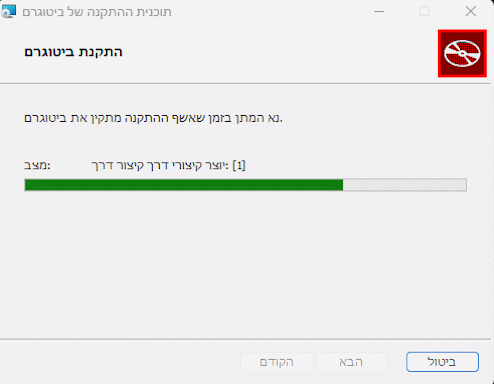
בשלב זה, ייתכן שמערכת ההפעלה תשאל אתכם אם אתם מאשרים לאפליקציה לבצע שינויים במחשב (User Account Control). לחצו על “כן” (Yes) כדי לאפשר לאשף ההתקנה לסיים את עבודתו. תהליך ההתקנה עצמו לוקח מספר שניות בודדות.
שלב 4: סיום והפעלת התוכנה
לאחר שתהליך ההתקנה הסתיים, תקבלו הודעת הצלחה. תוכלו לסמן את התיבה שאומרת “הפעל את ביטוגרם כעת” וללחוץ על כפתור ה**“סיום” (Finish)**.
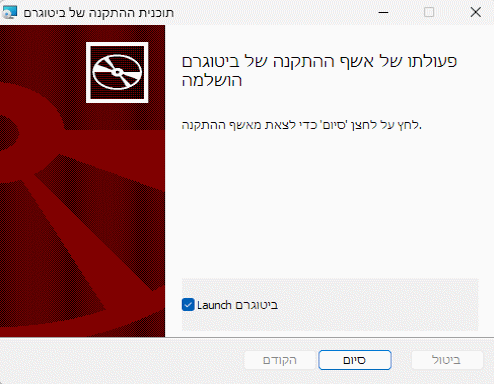
מעתה, תוכלו למצוא את סמל התוכנה של ביטוגרם בתפריט ההתחלה של ווינדוס (Start Menu) ואף על שולחן העבודה שלכם. לחיצה כפולה על הסמל תפתח את אפליקציית ביטוגרם ותאפשר לכם להתחיל לעבוד מיד, ללא צורך בכניסה מחדש או מסירת פרטים מזהים.
ברכות, התוכנה מותקנת ומוכנה לשימוש! ממשק אפליקציית הדסקטופ זהה לחלוטין לממשק התוסף בדפדפנים השונים, כך שתוכלו לסנן ולנהל את כל הקבוצות והערוצים שלכם באותה קלות ויעילות.