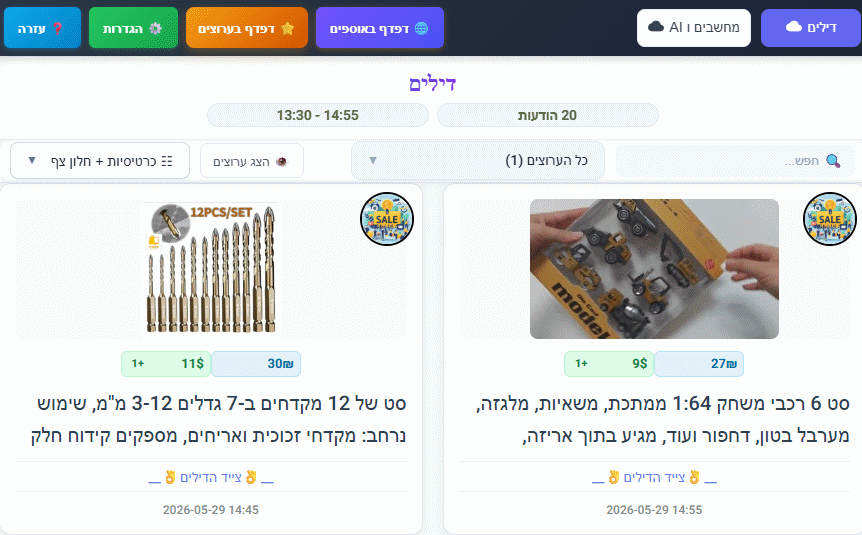
התקנה בדפדפן אדג'
ברוכים הבאים למדריך התקנת התוסף ביטוגרם עבור משתמשי Microsoft Edge. תוסף ביטוגרם הופך את ניהול הטלגרם שלכם מהדפדפן לחוויה שקטה ומאורגנת יותר – דרך סינון קבוצות, חסימת עומס מידע וחיפוש קל. במדריך זה נסביר בפשטות כיצד מורידים, מתקינים ומגדירים את התוסף באדג’, כך שתוכלו להתחיל ליהנות ממנו תוך פחות מדקה.
שלב 1: ניווט לעמוד התוסף המורשה
ודאו שאתם פותחים את דפדפן Microsoft Edge. כדי לחסוך לכם חיפושים מיותרים בחנות התוספות, הכנו עבורכם קישור ישיר ומאובטח אל דף התוסף הרשמי של ביטוגרם. הקליקו על כרטיסיית ההורדה שכאן למטה, והיא תוביל אתכם ישירות אל החנות:
תוסף מותאם לדפדפן אדג' מחנות התוספות של מיקרוסופט.
התקן מאדג' אדאונס גרסה 1.2.0
שלב 2: תהליך ההוספה לדפדפן
לאחר הלחיצה, תועברו מיד לחנות התוספות של מיקרוסופט (Microsoft Edge Add-ons). בעמוד זה תוכלו לצפות בפרטים המלאים על התוסף ולקרוא חוות דעת.
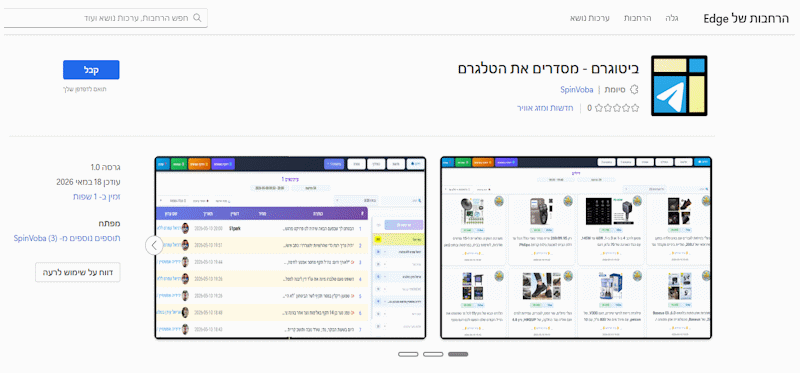
בכדי להפעיל את ההתקנה, עליכם ללחוץ על הכפתור המסומן בטקסט “קבל” (Get), אשר מופיע בצידו העליון של הדף.
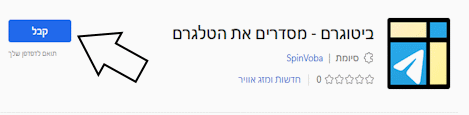
מייד לאחר מכן, תעלה חלונית אזהרה קטנה (פופ-אפ) שבה יפורטו ההרשאות השונות שהתוסף זקוק להן כדי לפעול כראוי. אשרו את התהליך על ידי לחיצה על “הוסף הרחבה” (Add extension).
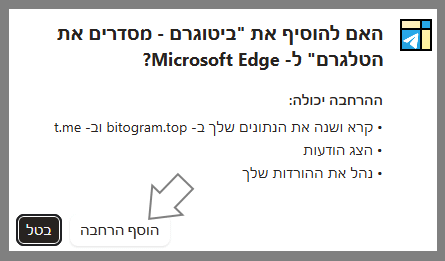
שלב 3: המתנה קצרה להתקנה
לאחר האישור, הדפדפן יתחיל בהורדת הקבצים הנחוצים. בדרך כלל מדובר בתהליך מהיר ביותר שלקוח מספר שניות. ברגע שההתקנה תושלם בהצלחה, יקפוץ חלון אישור קטן בפינת המסך המבשר לכם כי “ביטוגרם נוסף ל-Microsoft Edge”.
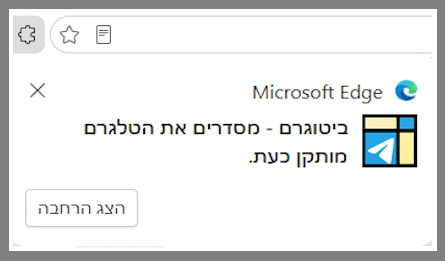
שלב 4: נעיצת סמל התוסף בסרגל הכלים (Pin)
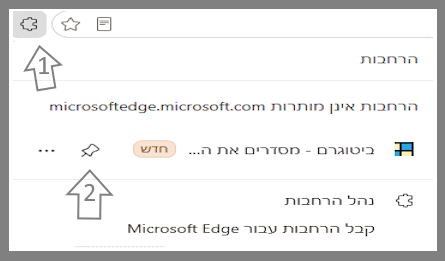
כדי שתוכלו לגשת להגדרות התוסף בלחיצת כפתור וללא עיכובים, אנו ממליצים “לנעוץ” אותו בסרגל הכלים באופן קבוע.
לחצו על אייקון חלקיק הפאזל (Extensions) שנמצא ליד שורת כתובת האתר למעלה. בתפריט שייפתח תופיע רשימת התוספים שלכם. אתרו את “ביטוגרם” ולחצו על סמל העין עם הקו או על סמל ה"הצג בסרגל הכלים" שלצידו, כך שיסומן כגלוי.
לאחר מכן, סמל התוסף ישתלב בסרגל הכלים של אדג’. לחיצה קצרה עליו בכל רגע נתון תפתח עבורכם חלונית נוחה, שממנה תוכלו לנווט בלחיצה אחת אל לוח הבקרה ודף הבית של התוסף.
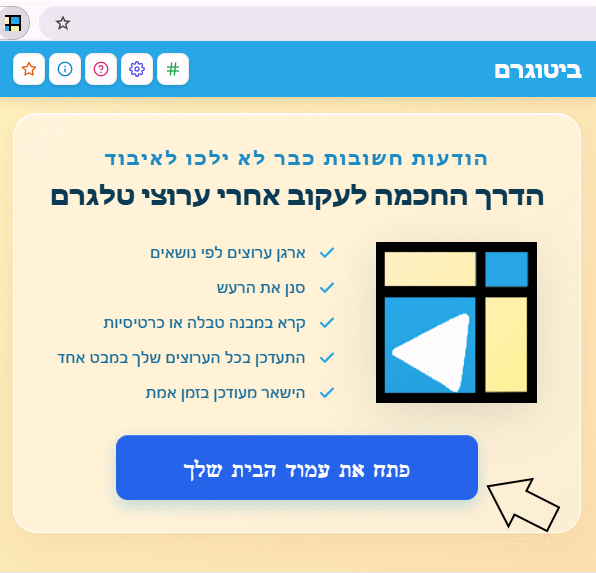
זה הכל, אתם מוכנים לעבודה! התוסף זמין כעת באופן מלא ותוכלו להתחיל לעצב באמצעותו את חווית הטלגרם שלכם. המערכת עובדת מיד מהרגע הראשון, בלא שום צורך להזין סיסמאות או למסור פרטים מזהים. במקרה של שאלות או קשיים, עיינו בשאר המדריכים שלנו לעזרה נוספת.