קניית מחשב חדש היא כנראה אחד הרגעים המשמחים והמרגשים ביותר בחייו של האדם הסביר. יש משהו כמעט רוחני בתהליך הזה: הריח הייחודי של הפלסטיק והסיליקון החדשים שיוצאים מהקופסה, המקלדת החלקה שעדיין לא ספגה את פירורי הביסלי של ימי חמישי בערב, והמסך המבריק שעדיין לא זכה להכיר את טביעות האצבע השמנוניות שלכם. הכל נראה כל כך טהור, כל כך מהיר, כל כך… מושלם. הפעלת המחשב בפעם הראשונה מרגישה כמו פתיחת דף חדש בחיים. אתם מבטיחים לעצמכם שהפעם תשמרו על שולחן העבודה מסודר. הפעם לא תורידו תוכנות מפוקפקות. הפעם, המחשב הזה יישאר נקי כמו ביום היוולדו.
אבל אז, בערך דקה וחצי אחרי שהאופוריה שוככת, מכה בכם המציאות הקרה והאכזרית: תסמונת ה"הגירה הדיגיטלית".
המחשב החדש אמנם מהיר כמו שד, אבל הוא גם טיפש כמו נעל. הוא לא מכיר אתכם. הוא לא יודע מהן הסיסמאות שלכם לאתרים החשובים (ולא, “123456” היא לא סיסמה לגיטימית). הוא לא מכיר את ההיסטוריה שלכם, את המועדפים שלכם, ובמיוחד – הוא לא מכיר את תוספי הדפדפן שהגדרתם בעמל רב לאורך חודשים ושנים. פתאום, המעבר ממחשב ישן ומוכר למחשב חדש ונוצץ הופך למשימה מפרכת שדורשת תואר שני במדעי הסבלנות. אתם מוצאים את עצמכם מתעסקים בהעתקת קבצים, התקנות חוזרות ונשנות, ושחזור הגדרות ששכחתם בכלל איך הגדרתם. וכאן בדיוק נכנס לתמונה החשש הגדול ביותר של משתמשי ביטוגרם.
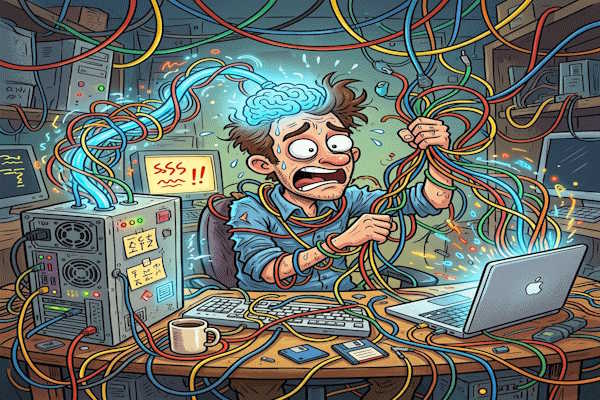
האסון הפוטנציאלי: לאבד את הנושאים של ביטוגרם
אם אתם קוראים את הפוסט הזה, סביר להניח שאתם כבר מכירים את הקסם של ביטוגרם. אתם יודעים שביטוגרם הוא לא סתם עוד תוסף כרום חמוד, אלא תחנת עבודה, כלי נשק אסטרטגי במלחמה נגד עודף המידע בטלגרם.
בניתם את הדשבורד שלכם בזהירות של אמן יפני המסדר גן זן. חילקתם את הערוצים לנושאים מדויקים: “חדשות פוליטיקה”, “קריפטו ומניות”, “דילים שווים מאליאקספרס (רק דברים שאני באמת צריך, נשבע)”, ו-“ערוצי רכילות חסרי בושה לשעות הפנאי”. השקעתם שעות בלהגדיר את הפילטרים המושלמים: חסמתם מילות מפתח מעצבנות כמו “בוקר טוב”, “הצטרפו עכשיו”, ו-“מבצע לזמן מוגבל”. הגדרתם חוקי הדגשה מחמירים שיצפצפו ויהבהבו באדום כשהמילה “אפל” מוזכרת ליד המילה “מניות”. סיננתם את הרעש, זיקקתם את האות, ויצרתם את פיד הטלגרם האולטימטיבי, המדויק, והשקט ביותר בעולם.
ואז – קניתם מחשב חדש.
המחשבה על להתקין את ביטוגרם מחדש ולהתחיל לאסוף את כל הערוצים, לסדר אותם מחדש, ולהזין את כל המאות חוקי הסינון ומילות המפתח שהוספתם עם הזמן… זו מחשבה שיכולה להעביר צמרמורת בגבו של כל אדם. אתם מדמיינים את עצמכם יושבים מול מסך ריק, מנסים להיזכר אילו פילטרים שמתם בערוץ של “מודיעין גלוי”, ולמה ערוץ משרד הבריאות מופיע לכם פתאום בפיד הראשי (ולמה הוא לא הושתק ?!).
זה בדיוק השלב שבו אנשים שוקלים פשוט להישאר עם הלפטופ הישן, הרועש, זה שהמאוורר שלו נשמע כמו מנוע סילון בהמראה ושהסוללה שלו מחזיקה בערך 4 דקות. “עזוב אותי,” אתם אומרים לעצמכם, “עדיף מחשב שמתחמם ל-90 מעלות מאשר להגדיר מחדש את כל המילים השחורות בביטוגרם”.
אבל חכו! אל תזרקו את המחשב החדש לפח. הניחו את הפטיש. לביטוגרם יש פתרון בשבילכם.
הקסם של ייצוא וייבוא הגדרות בביטוגרם
כשהקמנו את ביטוגרם, ידענו שמשתמשים הולכים להשקיע הרבה מאוד זמן ואנרגיה בהתאמה אישית של המערכת. הבנו שהדשבורד שלכם הוא כמו הבית הדיגיטלי שלכם, וכשעוברים דירה, צריך לקחת את הרהיטים. לכן, פיתחנו את אחת התכונות הפשוטות, אך החשובות ביותר במערכת: מנגנון גיבוי ושחזור בלחיצת כפתור.
תחשבו על מנגנון הגיבוי הזה כמו על שער קסמים – פורטל סודי שלוקח את כל המהות, הנשמה, וההגדרות האובססיביות שלכם בביטוגרם מהמחשב הישן, ומעביר אותן בשלמותן אל המחשב החדש, מבלי לפספס אפילו פסיק.
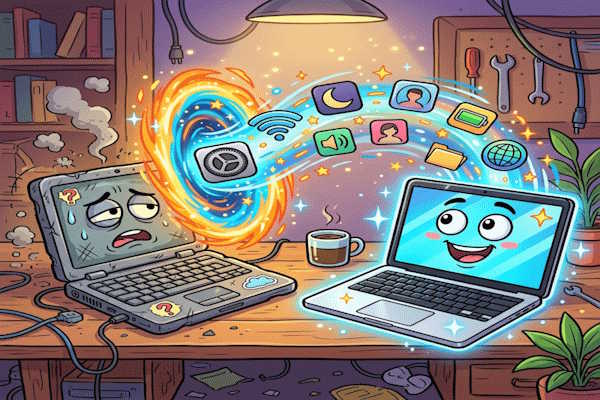
התמונה הזו מראה בדיוק איך אנחנו בצוות הפיתוח מדמיינים את מנגנון הגיבוי פועל עבורכם (טוב, אולי עם קצת פחות חדי-קרן וקשתות בענן, ויותר קבצי .dat משעממים, אבל העיקרון נשאר זהה). כל הנושאים שיצרתם, כל הערוצים שהוספתם אליהם, כל המילים ברשימה השחורה, כל ההדגשות, כל הגדרות העיצוב (האם בחרתם במצב חשוך או בהיר? תצוגת רשת או תצוגת טבלה?) – הכל נארז לתוך קובץ קטן, קליל ומתוחכם, שמוכן למסע הגדול אל מעבר לים (או במקרה הזה, אל מעבר לסלון, איפה שהמחשב החדש שלכם יושב).
בואו נצלול פנימה אל עבר המדריך המעשי. איך עושים את זה צעד אחר צעד בלי לאבד שום דבר בדרך? קחו נשימה עמוקה, הכינו כוס קפה (או תה קמומיל להרגעה), ובואו נתחיל.
המדריך השלם והפרקטי למעבר דירה דיגיטלי בביטוגרם
תהליך המעבר מורכב מארבעה שלבים עיקריים: ייצוא, העברה, התקנה, וייבוא. זה נשמע כמו תוכנית של סוכנות חלל, אבל זה למעשה לוקח בדיוק שתי דקות.
שלב 1: ייצוא ההגדרות מהמחשב הישן - אריזת המזוודות
זהו השלב החשוב ביותר. כאן אנחנו אורזים את כל החיים הדיגיטליים שלכם בביטוגרם לתוך מזוודה אחת קטנה.
- פיתחו את המחשב הישן: כן, ההוא שמרעיש ומתחמם. תנו לו לטיפה אחרונה ופתחו את דפדפן הכרום שלכם שבו מותקן ביטוגרם.
- היכנסו להגדרות ביטוגרם: בצד שמאל של מסך הביטוגרם, תמצאו את תפריט הניווט הראשי. חפשו את כפתור ההגדרות. לחצו עליו באסרטיביות אך ברגש.
- לחיצה על כפתור הקסם: שם תראו כפתור בולט שעליו כתוב שמור והורד גיבוי. ברגע שתלחצו עליו, ביטוגרם יתחיל לאסוף את כל הנתונים שלכם לאריזה אחת. המערכת לא שולחת שום דבר לענן שלנו – הכל נשאר מקומי ואצלכם (הפרטיות שלכם חשובה לנו יותר מהכל!).
- שמירת הקובץ: הדפדפן יוריד למחשב שלכם קובץ .dat. הקובץ הזה הוא המאסטר-פיס שלכם. הוא ה-DNA של חווית הביטוגרם שלכם. הקובץ הזה קטן מאוד מבחינת משקל (כמה קילובייטים בודדים), אבל משקלו הסגולי שווה לזהב. התייחסו אליו בכבוד הראוי לו.
שלב 2: מסע ההעברה (The Great Journey)
עכשיו, כשיש לכם את קובץ הגיבוי על המחשב הישן, אתם צריכים להעביר אותו למחשב החדש. זה נשמע מובן מאליו, אבל תופתעו לגלות כמה אנשים מסתבכים בשלב הזה. יש לכם מספר אפשרויות להעביר את הקובץ:
הדרך הקלאסית והבטוחה:
כונן USB (דיסק און קי). הכניסו, העתיקו, הוציאו בבטחה (מי מוציא בבטחה בשנת 2026? כולם פשוט תולשים אותו!), והכניסו למחשב החדש.
הדרך המודרנית (הענן):
העלו את הקובץ ל-Google Drive, Dropbox, או כל שירות ענן אחר שאתם אוהבים, והורידו אותו במחשב החדש. זה מהיר, אלגנטי, ולא דורש מכם לחפש איפה שמתם את הדיסק און קי ההוא שקיבלתם בכנס היי-טק ב-2018.
הדרך העצלה והיעילה (אימייל לעצמכם):
תודו בזה, כולנו עושים את זה. שלחו את הקובץ כמסמך מצורף במייל אל עצמכם. שורת הנושא: “גיבוי ביטוגרם למחשב החדש אל תמחק בטעות יא טמבל”. פיתחו את המייל במחשב החדש, והורידו. פשוט וקל.
הדרך ההרפתקנית (טלגרם ל"הודעות שמורות"):
מכיוון שמדובר בקובץ שקשור לטלגרם, האירוניה במיטבה היא לשלוח אותו לעצמכם ל-“הודעות שנשמרו” בטלגרם הרגילה. כשתיכנסו לטלגרם במחשב החדש, הקובץ יחכה לכם שם! גאונות צרופה.
שלב 3: הגעה למחשב החדש - התקנה חלקה
הגענו ליעד! המחשב החדש מופעל, הדפדפן פתוח, והחיים יפים. אבל רגע, חסר כאן משהו. אין לכם עדיין ביטוגרם.
- כנסו לחנות התוספים של כרום (או Edge, למי שמעדיף).
- חפשו “ביטוגרם - מסדרים את הטלגרם” בתיבת החיפוש.
- לחצו על “הוסף לכרום” ואשרו את ההרשאות.
- פתחו את ממשק ביטוגרם החדש. בשלב זה הוא ייראה ריק, ערום ועצוב. אל תיבהלו! אל תתחילו להוסיף ערוצים ידנית ואל תבזבזו זמן. אנחנו תכף נשקה את העציץ הזה ונחזיר אותו לחיים.
שלב 4: שחזור ההגדרות - רגע האמת
הנה אנחנו מגיעים לרגע השיא. הפאנץ’-ליין של המדריך הזה. הרגע שבו הקסם קורה וכל הלחץ שלכם משתחרר בנשיפה ארוכה של סיפוק.
- בממשק ביטוגרם (הריק והעצוב) במחשב החדש, היכנסו שוב להגדרות.
- הפעם, עיניכם יחפשו את הכפתור שנקרא “שחזר גיבוי”
- לחצו עליו. המחשב יפתח בפניכם חלון בחירת קבצים סטנדרטי, בו הוא שואל אתכם בעצם: “נו, איפה הקובץ המיוחד ההוא שהבאת איתך במסע הארוך?”.
- נווטו אל המקום שבו שמרתם את קובץ ה-dat שהעברתם בשלב 2 (הורדות, שולחן עבודה, או איפה שלא שמתם אותו).
- בחרו את הקובץ ולחצו על פתח.
- בום!
כמו מכת ברק של סדר דיגיטלי, הדשבורד של ביטוגרם שלכם יתעדכן. תוך פחות משנייה אחת – שניה אחת בלבד! – הממשק הריק והעצוב שלכם יתמלא בחזרה בכל הטוב שיצרתם במחשב הישן.
- הנושאים היפים שלכם יחזרו לעמודת הצד בסדר המדויק שקבעתם.
- הערוצים ששייכתם לכל נושא יופיעו תחתיהם בגאווה.
- הרשימה השחורה תתמלא מחדש בכל המילים המעצבנות שאתם לא סובלים.
- חוקי ההדגשה ישובו להגן עליכם מפני פספוס הודעות חשובות.
- ואפילו צבע הרקע האהוב עליכם יחזור למקומו הטבעי.
זהו רגע של אושר צרוף. תחושה של ניצחון על הטכנולוגיה. אתם יכולים עכשיו להישען לאחור בכיסא, לקחת שלוק מהקפה, ולהסתכל על המסך שלכם בחיוך רחב של מנצחים.

התמונה הזו מדברת בעד עצמה. זה אתם. אולי לא על אי טרופי (או שאולי כן? אם אתם נוודים דיגיטליים שעובדים מתאילנד, אנחנו מקנאים בכם), אבל ההרגשה היא של חופש, שליטה, ורוגע אבסולוטי. ההגדרות שלכם שרדו את המעבר, והדשבורד של ביטוגרם מוכן להמשיך להגיש לכם את החדשות, העדכונים והמידע שאתם צריכים, בדיוק בדרך שבה אתם אוהבים לקרוא אותם.
טיפים למתקדמים: למה גיבוי הוא חברו הטוב ביותר של האדם
אם הגעתם עד לכאן וקראתם את כל המדריך הזה, אתם כנראה מבינים שהפיצ’ר של ייצוא וייבוא הוא לא רק בשביל לקנות מחשב חדש פעם בחמש שנים. למעשה, זהו אחד הכלים העוצמתיים ביותר שיש לנו בביטוגרם, ויש לו עוד כמה שימושים מבריקים:
1. גיבוי אוטומטי בכל שינוי בהגדרות
אנו חושבים שלא כדאי לחכות לרגע שהלפטופ נופל לאסלה (זה קורה לטובים שבינינו) או שוירוס כופר משתלט לכם על המחשב, ולכן כל שינוי שאתם מבצעים מגובה אוטומטית, ברגע שהוא קורה. חשבו על הגיבוי הוא כמו פוליסת ביטוח. כשהכל עובד טוב, נראה שזה מיותר. אבל ביום שבו תצטרכו אותו, תברכו על הרגע שהקובץ נשמר במחשבכם. קובץ ה-dat הזה יכול להציל לכם המון שעות עבודה, דמעות ותסכול.
2. שיתוף ה"מתכון" שלכם עם חברים וקולגות
בניתם לעצמכם את דף הבית המושלם לסוחרי קריפטו? אספתם תחת נושא אחד את כל 20 הערוצים הטובים ביותר למודיעין גלוי (OSINT), והגדרתם להם מערך פילטרים מפואר שמסנן רעשים בדיוק כירורגי? למה לשמור את כל הטוב הזה לעצמכם?
אתם יכולים פשוט לייצא את קובץ ההגדרות שלכם ולשלוח אותו לחבר שרק התקין ביטוגרם. החבר עושה “ייבוא”, ובשנייה אחת – הוא מקבל את כל העבודה הקשה שלכם ישר לתוך הדפדפן שלו (כמובן, ללא ההודעות האישיות שלו, רק ההגדרות והמבנה המערכתי של הערוצים והפילטרים). זהו כלי שיתופי מדהים שמאפשר לאנשים ליצור מעין “חבילות תוכן” ולהפיץ אותן לקהילה. “הנה רשימת הערוצים החשובים שלי לעדכוני בורסה, כולל פילטרים מתקדמים - תהנו!”.
3. הפיכת הגיבוי למכונת זמן דיגיטלית (Version Control)
מכירים את זה שאתם מחליטים לעשות “סדר פסח” בדשבורד, מתחילים למחוק ערוצים, לאחד נושאים, לשנות פילטרים… ואחרי שעה אתם מבינים שעשיתם בלאגן טוטאלי והרסתם את כל החוויה? במקום לשבת ולנסות לתקן את מה ששברתם, אתם תמיד יכולים פשוט “לשחזר לנקודה קודמת בזמן” על ידי ייבוא של קובץ גיבוי הישן יותר שעשיתם לפני שהתחלתם לעשות שטויות. זוהי מערכת בקרת גרסאות פשוטה וגאונית עבור חווית הקריאה שלכם.
שאלות ותשובות על שחזור הגדרות ביטוגרם
ניסיתי לייבא את קובץ הגיבוי, אבל בטעות בחרתי קובץ תמונה של החתול שלי. מה יקרה לביטוגרם?
תשובה: ביטוגרם הוא חכם, אך אין לו בינה מלאכותית שמסוגלת לפרש יללות חתולים ולהפוך אותן לערוצי טלגרם. המערכת תזהה שזה לא קובץ הגדרות תקין, היא כנראה תזרוק לכם הודעת שגיאה אדומה ומרגיזה, ותסרב לבצע את הפעולה. אל דאגה, שום דבר לא ייהרס. פשוט נסו שוב עם הקובץ הנכון (אבל נשמח לראות את התמונה של החתול בכל מקרה).
יש לי שני מחשבים – לפטופ לעבודה ומחשב נייח בבית. האם אני יכול להשתמש באותו קובץ גיבוי בשניהם?
תשובה: בוודאי! וזה אפילו מומלץ. אתם יכולים לייצא מהמחשב בבית, לייבא בלפטופ בעבודה, וכך שני הדשבורדים שלכם יהיו מסונכרנים לחלוטין. אם תעשו שינוי בעבודה ותרצו אותו בבית – פשוט עשו שוב את התהליך. נכון, זה לא סנכרון אוטומטי בענן הרשמי של טלגרם (שוב, פרטיות מקומית זה השם השני שלנו), אבל זה פתרון מהיר ונוח מאוד לאנשים שעובדים על כמה מכשירים מרובים. ככה אין תירוצים – הדשבורד שלכם תמיד איתכם.
עשיתי ייצוא לקובץ לפני שנה. התקנתי עכשיו ביטוגרם על מחשב חדש, אבל במהלך השנה הזו הצטרפתי לעוד 20 ערוצים בטלגרם שבכלל לא היו קיימים בקובץ. מה יקרה כשאעשה ייבוא?
תשובה: שאלה מצוינת! כשתעשו ייבוא מקובץ ישן בן שנה, ביטוגרם ישחזר את המבנה ההיסטורי והנוסטלגי שלכם כפי שהיה אז. הנושאים, הפילטרים והכללים של פעם יחזרו לחיים. לגבי ה-20 ערוצים החדשים שהצטרפתם אליהם לאחרונה? הם כמובן לא יוצגו. לכן אנחנו תמיד ממליצים לעשות גיבוי עדכני ומסודר לפני כל מעבר!
אל תתנו לפחד לעצור אתכם
קניית מחשב חדש לא צריכה להיות טראומה, והיא בטח לא צריכה להיות הסיבה שבגללה תישארו עם הכלים הישנים שלכם ותימנעו משדרוגים טכנולוגיים ושיפור חוויות המשתמש. עם מנגנון הייצוא והייבוא הפשוט והאלגנטי של ביטוגרם, המעבר בין מחשבים הוא קל יותר מאי פעם.
זה אולי נשמע טכני, אולי קצת מאיים למי שלא מורגל בהתעסקות בקבצי מערכת, אבל ברגע שתעשו את זה פעם אחת ותראו במו עיניכם איך כל העבודה הקשה שלכם משוחזרת תוך מאית שנייה – תבינו שזה קסם אמיתי שמקל משמעותית על חווית השימוש. זה נותן לכם שקט נפשי, שקט מצרות דיגיטליות, וביטחון מלא בכך שהדשבורד האהוב שלכם מוגן, בטוח ושמור בכל מצב חירום שהוא.
אז למה אתם מחכים? לכו למחשב הישן, פתחו את ביטוגרם, היכנסו להגדרות, תנו קליק אחד שובב על כפתור “שמור והורד גיבוי”, ושמרו את הקובץ. גם אם אתם לא מתכננים לקנות מחשב מחר בבוקר, הידיעה שיש לכם גיבוי שמור בכספת (או בגוגל דרייב) שווה זהב. זה ייתן לכם לישון טוב יותר בלילה. וכשסוף סוף תקנו את מפלצת הביצועים החדשה שלכם עם המקלדת המוארת מכל כיוון ומסך ה-4K המפואר, התקנת ביטוגרם ושחזור ההגדרות תהיה הדבר הכי קל, המהיר והמענג ביותר שתעשו באותו יום.
אם נתקלתם בבעיה, הסתבכתם, או שסתם בא לכם להשוויץ בפנינו שקניתם מחשב חדש שעלה לכם משכורת וחצי, אנחנו תמיד כאן בשבילכם. מוזמנים לשלוח לנו הודעה, נשמח לעזור, לתמוך, ולהתרגש איתכם. בינתיים, שיהיה לכם מעבר דירה דיגיטלי קל, נעים, ובעיקר – מסודר לחלוטין וללא שום תקלות מיותרות!
תתחדשו! צוות הפיתוח של ביטוגרם.