מי שמשתמש בטלגרם בצורה אינטנסיבית, ובמיוחד מי שעוקב אחרי עשרות ערוצים בנושאים שונים - חדשות, קניות, אופנה, טכנולוגיה או עדכוני תנועה - מכיר את הבעיה: התוכן מצטבר מהר, ההודעות מתערבבות אחת בשנייה, וקל מאוד לפספס דווקא את העדכון החשוב ביותר לכם בתוך כל הרעש. במיוחד למצב המתסכל הזה נוצרה ביטוגרם, כלי שנועד לעשות סדר בתוך הכאוס הזה ולהפוך את הקריאה בטלגרם לחוויה נוחה, מהירה ומאורגנת - כזו שלא תגרום לכם להרגיש שאתם מפעילים תחנת בקרה של נאס"א.
ביטוגרם מציע סט פיצ’רים מרשים: איחוד ערוצים לנושאים, שלושה מצבי תצוגה (כרטיסיות, טבלה וטבלה נפתחת), סינון רעשים חכם, התראות על מילות מפתח, חיפוש מתקדם בזמן אמת, מאגר ערוצים מובנה, גיבוי ושחזור הגדרות ועוד. אבל לפני שמתחילים להשתמש בכל הפיצ’רים האלה, צריך להחליט דבר אחד בסיסי - באיזו צורה להתקין את התוכנה.
ביטוגרם זמין בשתי דרכים עיקריות: תוסף דפדפן עבור Google Chrome או Microsoft Edge, או אפליקציית דסקטופ עצמאית למערכת ההפעלה Windows (קובץ MSI להתקנה). שתי האפשרויות מספקות בעיקרון את אותה חוויית שימוש ואת אותם פיצ’רים, אבל ההבדלים ביניהן יכולים להשפיע באופן ניכר על חיי היומיום שלכם - על הדפדפן שלכם, על שולחן העבודה, ועל הדרך שבה אתם ניגשים לטלגרם המאורגן שלכם.

דפדפן Google Chrome
תוסף רשמי לחנות התוספים של כרום. התקנה מהירה בקליק אחד.
התקן מכרום סטור
דפדפן Microsoft Edge
תוסף מותאם לדפדפן אדג' מחנות התוספות של מיקרוסופט.
התקן מאדג' אדאונס
מכיוון שנשאלנו רבות מה דרך ההתקנה העדיפה, החלטנו לכתוב את הפוסט הזה כדי לעזור לכם להחליט מה מתאים לכם יותר - בלי דרמות, בלי קלישאות שיווקיות, ובלי הבטחות ש"זה ישנה לכם את החיים" (למרות שלנו: זה שינה לכם את החיים )
מה זה בעצם ביטוגרם?
לפני שנכנסים להשוואה, שווה להבין במה בעצם מדובר. ביטוגרם הוא כלי שלוקח את הטלגרם (בגרסת הווב) ומציג את הערוצים שלכם בצורה חדשה ומאורגנת. בין הפיצ’רים הבולטים:
- איחוד ערוצים לנושאים :
אפשר לקבץ עד 20 ערוצים תחת נושא אחד, כמו “מבצעי קניות” או “חדשות טכנולוגיה”, ולקבל את כל ההודעות מכל הערוצים האלה בציר זמן כרונולוגי אחד. - שלושה מצבי תצוגה :
תצוגת כרטיסיות ויזואלית למעקב אחרי ערוצי תמונות, תצוגת טבלה קומפקטית לסריקה מהירה של כותרות, ותצוגת טבלה נפתחת (אקורדיון) שמשלבת בין שתי הגישות. - חלון קריאה צף :
כל הודעה נפתחת בחלון מרוכז שמנטרל הסחות דעת. - סינון רעשים :
רשימה שחורה של מילות מפתח שגורמת להודעות מסוימות להיעלם אוטומטית. - התראות על מילות מפתח :
הדגשה אוטומטית והתראות פופ-אפ עם צליל כשמילים חשובות מופיעות. - חיפוש מתקדם :
מנוע חיפוש פנימי שתומך באופרטורים כמו +, - ומרכאות. - מאגר ערוצים ואוספים :
דפדפן ערוצים מובנה ואוספים מוכנים מראש שמייבאים ערוצים בלחיצה אחת. - גיבוי ושחזור :
אפשרות לייצא את כל ההגדרות, הנושאים והסינונים לקובץ גיבוי מקומי.
אבל חשוב להדגיש : כל הפיצ’רים האלה זהים בשתי הגרסאות - ההבדל האמיתי הוא לא מה ביטוגרם עושה, אלא איפה ואיך הוא רץ על המחשב שלכם. במילים אחרות: זה לא עניין של “איזו גרסה חכמה יותר”, זה עניין של “איפה אתם רוצים שהחוכמה הזו תתגורר”.
אפשרות ראשונה: ביטוגרם כתוסף דפדפן
ביטוגרם זמין כתוסף רשמי בחנות התוספים של Google Chrome וגם בחנות התוספות של Microsoft Edge. ההתקנה היא תהליך פשוט וקצר: נכנסים לחנות התוספים, לוחצים על “התקן”, ובתוך שניות התוסף מופיע בסרגל הכלים של הדפדפן - מהיר יותר מהזמן שלוקח לכם להחליט באיזה ערוץ לפתוח אותו לראשונה.
יתרונות התוסף
1. התקנה מיידית וללא חיכוך
ההתקנה מתבצעת תוך לחיצה אחת, ישירות מתוך חנות התוספים הרשמית של הדפדפן. אין צורך להוריד קבצים, להריץ מתקינים, או להתמודד עם אישורי הרשאות מורכבים. תוך כמה שניות התוסף פעיל ומוכן לשימוש.
2. אין בעיות הרשאות
תוספים שמופצים דרך חנויות התוספים הרשמיות עוברים תהליך אישור של גוגל או מיקרוסופט, ולכן הם “מוכרים” למערכת ההפעלה בניגוד לקובץ MSI. התקנת קובץ MSI דורשת הרשאות שלעיתים אין לך (למשל: מחשב בעבודה שלא מאפשר התקנה ללא אישור ה-IT) או חסימות של מנגנוני אבטחה כמו Smart App Control.
3. עדכונים אוטומטיים שקטים
תוספי דפדפן מתעדכנים אוטומטית ברקע, בלי שתצטרכו להוריד גרסאות חדשות בעצמכם. ברגע שגרסה חדשה יוצאת, היא מגיעה אליכם תוך זמן קצר.
4. שילוב טבעי עם חוויית הדפדפן
כתוסף דפדפן הוא משתלב באופן הטבעי ביותר לגלישה באינטרנט. אתם פותחים את הדפדפן וביטוגרם פשוט “שם” - חלק מהממשק.
5. נגישות מכל מחשב שבו אתם מחוברים
אם אתם עובדים ממספר מחשבים (למשל מחשב בעבודה ומחשב בבית), אתם יכולים להתקין את התוסף על כל אחד מהם בקלות, כל עוד יש לכם גישה לחנות התוספים.
6. צריכת משאבים מוגבלת לטאב פעיל
מכיוון שהתוסף פועל רק בתוך טאב הדפדפן, הוא “חי” רק כשהטאב הזה פתוח. אם אתם לא משתמשים בטלגרם, אתם יכולים לסגור את הטאב ולשחרר משאבים, בלי שתצטרכו לסגור אפליקציה נפרדת - וכך, באופן יוצא דופן, התוסף הזה לא מצטרף לרשימת התוספים שאתם מתכוונים “מתישהו להוריד” ולא עושים את זה במשך שלוש שנים.
חסרונות התוסף
1. תלות בדפדפן פתוח
כדי להשתמש בביטוגרם, הדפדפן חייב להיות פתוח, ובדרך כלל גם הטאב הרלוונטי. אם אתם אוהבים לעבוד עם דפדפן “נקי” עם מספר טאבים מצומצם - קודם כל, כבוד גדול, וגם: ייתכן שתמצאו את עצמכם פותחים עוד טאב אחד, “רק עוד אחד”, שמצטרף לאוסף הטאבים שכבר לא זוכרים למה נפתחו.
2. תחרות על משאבי הדפדפן
ככל שיש לכם יותר תוספים וטאבים פתוחים, כך הדפדפן צורך יותר זיכרון ומעבד. תוסף נוסף, גם אם הוא קל יחסית, מצטרף לעומס הכולל.
3. אין חלון נפרד וייעודי
בניגוד לאפליקציית דסקטופ, ביטוגרם כתוסף לא מקבל חלון משלו עם אייקון נפרד בשורת המשימות. הוא חלק מהדפדפן, כך שקשה יותר “להצמיד אותו לצד המסך או לעבור אליו ישירות עם Alt+Tab כיישות נפרדת.
אפשרות שנייה: ביטוגרם כאפליקציית דסקטופ ל-Windows
האפשרות השנייה היא התקנת ביטוגרם כאפליקציה עצמאית במחשב Windows, באמצעות קובץ התקנה מסוג MSI. במקרה הזה, ביטוגרם הופך לתוכנה נפרדת לכל דבר - עם אייקון משלה, חלון משלה, ותהליך התקנה דמוי-תוכנה מוכר. במילים אחרות: היא מקבלת “דירה משלה” על המחשב, ולא נשארת ב"חדר השכור” בתוך הדפדפן.
יתרונות אפליקציית הדסקטופ
1. חלון עצמאי ונפרד
אפליקציית הדסקטופ רצה בחלון משלה, מנותקת לחלוטין מהדפדפן. אפשר להציב אותה בצד אחד של המסך, להחזיק אותה פתוחה כל הזמן, לעבור אליה במהירות עם Alt+Tab, ולשייך לה קיצור מקלדת או סמל בשורת המשימות - בדיוק כמו לכל תוכנת דסקטופ אחרת.
2. הפרדה בין עבודה לבילוי
כשביטוגרם רץ כאפליקציה נפרדת, אתם יכולים לשמור על הדפדפן “נקי” לעבודה, גלישה או משימות אחרות, בזמן שביטוגרם פתוח בחלון משלו ועוקב אחרי הערוצים שלכם ברקע - למשל ממוזער בשורת המשימות, מוכן להציג התראה כשמילת מפתח חשובה מופיעה.
3. תחושת תוכנה “אמיתית”
עבור משתמשים שמעדיפים סביבת עבודה מסודרת עם אפליקציות נפרדות לכל מטרה, אפליקציית הדסקטופ מספקת תחושה מקצועית יותר - היא מופיעה ברשימת התוכנות המותקנות, ניתן להוסיף לה קיצור לשולחן העבודה, ולפתוח אותה בהפעלת המחשב.
4. אינה תלויה ישירות בטאבים ובחלונות דפדפן
אם אתם נוהגים לסגור את הדפדפן או להפעיל אותו מחדש לעיתים קרובות (למשל לצורך עדכונים או ניקוי טאבים), אפליקציית הדסקטופ נשארת פתוחה בנפרד ולא “נופלת” עם סגירת הדפדפן.
חסרונות אפליקציית הדסקטופ
1. תהליך התקנה מורכב יותר
בניגוד לתוסף, התקנת אפליקציית הדסקטופ מחייבת הורדת קובץ MSI והרצת מתקין. זה תהליך מוכר לכל מי שהתקין תוכנה בעבר, אבל הוא דורש כמה שלבים נוספים בהשוואה ללחיצה אחת בחנות תוספים.
2. בעיית הרשאות, Smart App Control וחתימה דיגיטלית
זהו אחד ההבדלים המשמעותיים ביותר בין שתי האפשרויות. קובץ ה-MSI של ביטוגרם דורש הרשאות של מנהל כדי להתקינו. לעיתים, אין לך הרשאות אלו (למשל, אתה על מחשב מנוהל של העבודה). בנוסף, כרגע הקובץ אינו חתום בתעודת חתימת קוד (Code Signing Certificate) של חברה מוכרת, מכיוון שתעודות כאלה יקרות ודורשות חידוש שנתי - עלות שלא תמיד ריאלית עבור מפתחים עצמאיים ופרויקטים חינמיים.
כתוצאה מכך, מנגנון Smart App Control של Windows עשוי לחסום את ההתקנה באופן אוטומטי, מכיוון שהוא מסמן קבצים לא חתומים כ"לא מוכרים", גם אם הם בטוחים לחלוטין (סוג של “אני לא מכיר אותך, אז עד שלא תביא לי תעודת זהות עם חותמת רשמית, אתה לא נכנס”). כדי להתקין את האפליקציה במקרה כזה יש צורך בשינוי הגדרות אבטחה במערכת ההפעלה. זו משוכה מסוימת, ולא כל המשתמשים מרגישים בנוח לעשות זאת - בייחוד משתמשים פחות טכניים, או כאלה שעובדים על מחשבי עבודה עם הגבלות IT (ומי שמכיר את תהליך פתיחת כרטיס פנייה ל-IT, יודע שזה לפעמים איטי יותר מהזמן שלוקח לטלגרם כולו להתרענן).
3. רלוונטי ל-Windows בלבד
אפליקציית הדסקטופ זמינה כרגע רק למשתמשי Windows. מי שעובד על macOS או Linux לא יכול להשתמש באפשרות הזו, ונשאר עם תוסף הדפדפן בלבד.
טבלת השוואה מרוכזת
הטבלה הבאה מסכמת את ההבדלים המרכזיים בין שתי האפשרויות, כדי שתוכלו לקבל הצצה מהירה לכל הנקודות שנדונו:
| קריטריון | תוסף דפדפן (Chrome / Edge) | אפליקציית דסקטופ (Windows MSI) |
|---|---|---|
| תהליך התקנה | לחיצה אחת בחנות התוספים | הורדת קובץ MSI והרצת מתקין |
| תאימות מערכת הפעלה | כל מערכת שמריצה Chrome או Edge (Windows, macOS, Linux) | Windows בלבד |
| חתימה דיגיטלית | מאושר ע"י חנות התוספים, אין חסימות | קובץ לא חתום, עלול להיחסם ע"י Smart App Control |
| עדכונים | אוטומטיים ושקטים | אוטומטי אך מצריך הרשאות |
| חלון נפרד / אייקון בשורת המשימות | לא, חלק מהדפדפן | כן, חלון וקיצור עצמאיים |
| תלות בדפדפן פתוח | כן, דורש דפדפן וטאב פתוח | לא, רץ בנפרד מהדפדפן |
| הפרדה בין עבודה לטלגרם המאורגן | מוגבלת - הכל באותו דפדפן | טובה - חלון נפרד לחלוטין |
| נגישות ממספר מחשבים | פשוטה - מתקינים בכל מחשב עם הדפדפן | דורשת התקנה נפרדת בכל מחשב |
| צריכת משאבים | תלויה בדפדפן ובמספר הטאבים הפתוחים | תלויה באפליקציה עצמה, ללא קשר לדפדפן |
| מתאים למשתמשים פחות טכניים | כן - אין מכשולי אבטחה | פחות - עלול לדרוש שינוי הגדרות Windows |
| קיצור מקלדת / מעבר מהיר | מוגבל לפעולות הדפדפן | תמיכה מלאה כמו בכל תוכנת Windows |
| התקנה בסביבת עבודה מוגבלת (IT) | בדרך כלל קלה יותר | עלולה להיתקל בהגבלות מדיניות החברה |
איזה מצב תצוגה כדאי לבחור - והאם זה משפיע על ההחלטה?
שווה לציין שהבחירה בין תוסף לאפליקציה היא נפרדת לחלוטין מהבחירה בין מצבי התצוגה השונים של ביטוגרם - תצוגת הכרטיסיות הוויזואלית, תצוגת הטבלה המהירה, או תצוגת הטבלה הנפתחת. שלושת המצבים הללו זמינים בדיוק באותה צורה גם בתוסף וגם באפליקציה, כך שאין צורך “להתפשר” על פיצ’רים בגלל אופן ההתקנה.
עם זאת, יש כאן נקודה מעניינת לחשיבה: אם אתם מתכננים להשתמש בעיקר בתצוגת הכרטיסיות הוויזואלית (המתאימה לערוצי קניות, אופנה ועיצוב) ולגלול בה הרבה זמן, חלון דסקטופ נפרד עם רוחב קבוע יכול להעניק חוויית גלילה נוחה ועקבית יותר, בלי שהתוכן “יזוז” עם כל שינוי בגודל חלון הדפדפן. לעומת זאת, אם אתם משתמשים בעיקר בתצוגת הטבלה לסריקה מהירה של כותרות בין משימות אחרות בדפדפן, תוסף שמשולב ישירות בטאב הקיים עשוי להיות נוח יותר - פשוט מעבר טאב, בלי לעבור בין חלונות נפרדים.
תרחישי שימוש: למי מתאים כל מצב?
תרחיש 1: עובד משרדי שעוקב אחרי ערוצי חדשות וטכנולוגיה
אם אתם עובדים מול מחשב כל היום, עם דפדפן שכבר פתוח עם עשרות טאבים של עבודה, תוסף הדפדפן הוא הבחירה הטבעית. מוסיפים טאב נוסף לטלגרם המאורגן, עוברים אליו מתי שנוח, וממשיכים בעבודה. אין צורך לנהל אפליקציה נוספת, ואין סיכון לבעיות הרשאות במחשב עבודה מנוהל על ידי IT, שלעיתים חוסם התקנת תוכנות חדשות שלא אושרו מראש.
תרחיש 2: עוקבים אחרי ערוצי מסחר ומבצעים במהלך כל היום
מי שעוקב אחרי ערוצי קניות ומבצעים, ורוצה “להציץ” כל כמה דקות בלי לפתוח את הדפדפן מחדש, ירוויח מאפליקציית הדסקטופ. אפשר להחזיק אותה ממוזערת בשורת המשימות, עם התראות על מילות מפתח כמו “הנחה”, “מבצע” או שם מוצר ספציפי, ולקבל פופ-אפ עם צליל בדיוק כשמשהו רלוונטי מתפרסם - בלי קשר למה שקורה בדפדפן באותו רגע (ובלי קשר לכמה פעמים תספיקו להבטיח לעצמכם “הפעם אני לא קונה כלום”).
תרחיש 3: משתמש שעובד ממספר מחשבים
מי שעובר בין מחשב נייד, מחשב נייח בעבודה ולעיתים גם מחשב נוסף בבית, ירוויח מהגמישות של תוסף הדפדפן. כל עוד מתקינים את התוסף בכל מחשב, חוויית השימוש זהה ועקבית, בלי תלות בהתקנת קובץ MSI על כל מכונה בנפרד.
תרחיש 4: משתמש שמעדיף “מסך נקי” וניתוק בין כלים
מי שמעדיף שכל כלי יקבל את “הבית” שלו - חלון נפרד, אייקון נפרד, אפשרות להציב בצד המסך - ומרגיש בנוח לבצע שינוי קטן בהגדרות Windows במקרה הצורך, ייהנה מהסדר שמספקת אפליקציית הדסקטופ. זו בחירה שמתאימה במיוחד למי שכבר משתמש בכלים נוספים בצורה הזו, כמו אפליקציות צ’אט, ניהול משימות או הערות.
שאלה אחרונה: אפשר גם וגם?
חשוב לזכור שמדובר בשתי דרכי גישה לאותו כלי, ולא בשני “חשבונות” שונים - כך שלמעשה אין מניעה טכנית להשתמש בשתי הגרסאות במקביל, אם זה מתאים לסדר היום שלכם. למשל, אפשר להתקין את התוסף על המחשב הנייד לשימוש בנסיעות, ואת אפליקציית הדסקטופ על מחשב הבית הקבוע, וליהנות מהיתרונות של כל אפשרות בהתאם למצב.
יחד עם זאת, כדאי לזכור את נושא הגיבוי וההגדרות. ביטוגרם מאפשר לייצא את כל הנושאים, הסינונים וההגדרות לקובץ גיבוי מקומי (.dat) ולשחזר אותם בקלות. אם אתם עוברים בין הגרסאות, או מתקינים את הכלי על מחשב נוסף, מומלץ לבצע ייצוא של ההגדרות מהמכונה הראשונה ולשחזר אותן במכונה השנייה - כך תחסכו את הצורך לבנות מחדש את כל הנושאים והסינונים שהגדרתם בעבודה קשה.
אז מה עדיף בסוף?
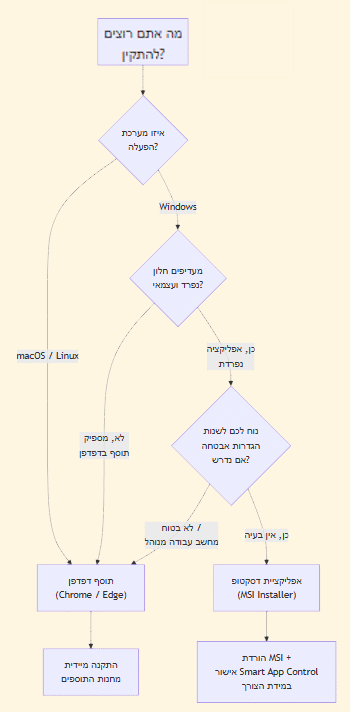
אין תשובה אחת שמתאימה לכולם, אבל אפשר לסכם את העיקר כך:
בחרו בתוסף הדפדפן (Chrome / Edge) אם:
- אתם משתמשים ב-macOS, Linux, או כל מערכת שאינה Windows.
- אתם עובדים על מחשב מנוהל שבו התקנת תוכנות חדשות מוגבלת או דורשת אישור IT.
- אתם מעדיפים התקנה מיידית בלחיצה אחת, בלי שום שלבים נוספים.
- חוויית העבודה שלכם מתבססת בעיקר על הדפדפן, וטלגרם הוא רק עוד טאב בתוך סדנת העבודה היומית.
- אתם עובדים ממספר מחשבים ורוצים חוויה אחידה בכולם בלי תלות בהתקנות נפרדות.
בחרו באפליקציית הדסקטופ (Windows MSI) אם:
- אתם משתמשים ב-Windows ורוצים חלון נפרד ועצמאי לביטוגרם, מנותק מהדפדפן.
- אתם מעריכים אפשרות להציב את הכלי בצד המסך, להחזיק אותו פתוח ברקע ולקבל התראות גם כשהדפדפן סגור.
- אתם נוהגים לסגור ולפתוח את הדפדפן הרבה במהלך היום, ולא רוצים שביטוגרם “ייסגר” איתו.
- אתם מרגישים בנוח לבצע שינוי קטן בהגדרות Smart App Control של Windows, במקרה שההתקנה תיחסם.
- אתם מחפשים חוויית עבודה שמרגישה כמו תוכנת דסקטופ “אמיתית”, עם אייקון ייעודי וקיצור לשולחן העבודה.
בכל מקרה, חשוב לזכור שהפיצ’רים המרכזיים של ביטוגרם - איחוד ערוצים לנושאים, שלושת מצבי התצוגה, סינון רעשים, התראות על מילות מפתח, חיפוש מתקדם, מאגר ערוצים ואוספים, וגיבוי ושחזור הגדרות - זהים בשתי הגרסאות. ההחלטה היא לא על מה תקבלו, אלא על איך זה ישתלב בשגרת העבודה היומית שלכם.
מי שעדיין לא מחליט, אפשר תמיד להתחיל מהאפשרות הקלה ביותר - התקנת התוסף לדפדפן - ולבדוק את הכלי וכל הפיצ’רים שלו ללא חיכוך. אם בהמשך תרגישו שאתם רוצים חוויית עבודה נפרדת ועצמאית יותר, אפשר בכל שלב לעבור גם להתקנת אפליקציית הדסקטופ - ולייצא ולשחזר את ההגדרות שלכם כדי לא להתחיל מאפס. ובכל מקרה, יהיה לכם הרבה יותר זמן פנוי - שאותו, בלי שום קשר אלינו, תוכלו להשקיע בקריאת עוד ערוצים בטלגרם.
לפרטים נוספים, מדריכי שימוש והורדה של כל הגרסאות, אפשר לבקר בעמוד ההורדות הרשמי של ביטוגרם.